WordPressのコンテナは動いているのに開かない|DB停止で確認
このページの目次(6 項目)
WordPressが開かず、Dockerの一覧ではWebコンテナが動いている。この場面では、コンテナの稼働と、アプリが必要な処理を完了できるかを分けて確認します。
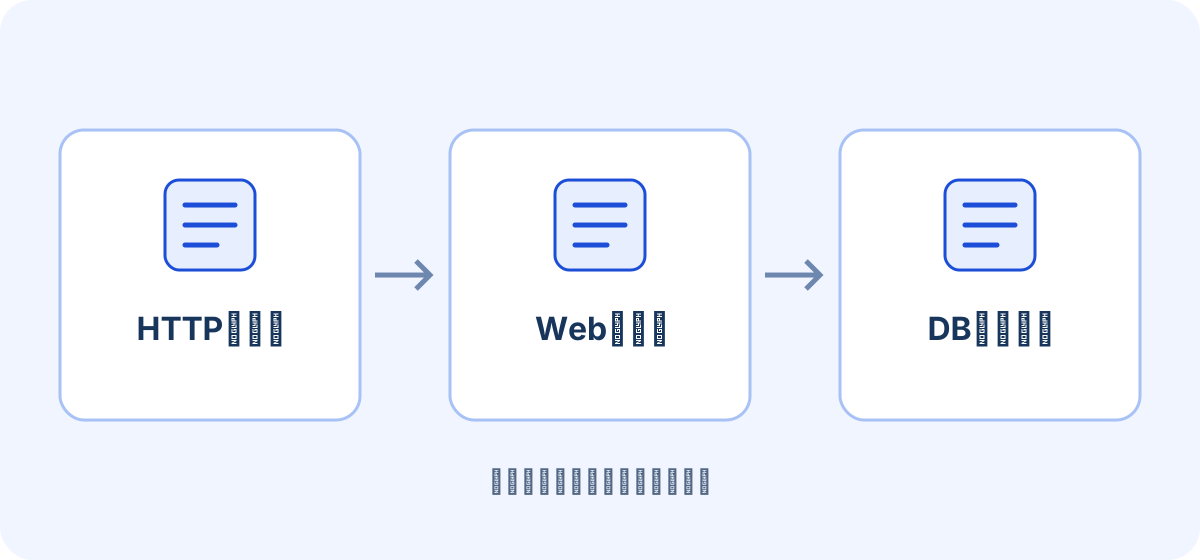
今回、専用構成のDBだけを止めると、Webコンテナが稼働したままトップページの取得が失敗しました。 OOMKilledもfalseでした。開かないことだけを理由に、メモリ不足と決めたりVPSを増量したりする前に、DBへの接続とHTTPの結果を残す意味があります。
DBだけを停止し、Webの状態を同時に記録した
投稿と画像を復元して閲覧できることを確認した後、復元先のDBサービスを手動で停止しました。WordPress側のコンテナや、ほかの用途のサービスは停止していません。
2026年10月18日のローカル試験です。Windows上のDocker Desktopを使用し、合成投稿100件・小さなPNG画像12枚で確認しました。実VPSや本人の環境の結果ではありません。
| 確認したこと | 試行数 | 観測した結果 |
|---|---|---|
| DB停止時のHTTPとWebコンテナ状態を分ける | 1回 | HTTP500、Web稼働=True、OOMKilled=False 事前に定めた判定と一致 |
- DB停止時のHTTPとWebコンテナ状態を分ける
試行数:1回
HTTP500、Web稼働=True、OOMKilled=False
事前に定めた判定と一致
この試験はDBを止めた原因が分かっているケースです。実際の障害で同じHTTP結果が出ても、DB停止と断定することはできません。認証情報、接続先、ネットワーク、クエリなども調査対象です。
最初に残すのはHTTPと、Web・DBそれぞれの状態
コンテナ一覧だけでは、WordPressがDBを利用できるかは分かりません。対象URLへアクセスした時刻と結果、WebとDBの状態を一組にすると、どの層を調べるべきか整理できます。
- 対象ページのHTTPを取得
- Webの稼働と終了状態を確認
- DBの状態と接続を確認
| 記録 | 今回分かったこと | これだけでは分からないこと |
|---|---|---|
| HTTPと本文 | トップページを通常取得できなかった | 失敗の原因全般 |
| WebのRunning | Webコンテナは稼働していた | DBやアプリの処理が正常か |
| OOMKilled | Webコンテナの値はfalseだった | ホスト全体のメモリ状態・過去のすべての終了 |
| DBの状態 | 意図してDBサービスを停止した | 認証やクエリによる別の故障 |
調査用のコマンドは、自分のサービス名を確かめて対象を絞ります。設定全体を表示すると認証情報が混ざるため、必要な状態だけを取得してください。
docker compose ps
docker inspect --format '{{json .State}}' 対象のWebコンテナ
docker compose logs --since 10m --tail 100 対象のDBサービス
ログを人へ渡す場合は、Cookie、トークン、DB認証情報、個人情報を確認します。時刻をそろえずに古い警告だけを見ても、今回の症状との関係は決まりません。
DBを再開した後も、応答と内容を確認する
今回のDB停止後は、同じDBを再開してトップページがHTTP 200を返すところまで待ちました。その後にページ別のHTTP観測を行っています。自動復旧や復旧所要時間の測定ではありません。
実際の復旧では、表示に加えて投稿・画像・設定、必要な保存操作を確認します。古い保存物へ戻した場合は、どの時点以降の変更を失うかも別に記録します。DBとファイルの復元試験で、その違いを確認しています。
この結果だけでOOMやディスク不足を判断しない
今回はメモリを使い切る試験や、ディスクを満杯にする試験を行っていません。OOMKilledの値は、今回確認したWebコンテナの状態です。ホスト全体の記録や、ほかのコンテナまで正常だったことを証明する値ではありません。
DNSやHTTPSも含めた初動はWordPressが開かないときの切り分けへ、資源不足の調査は増量前の容量確認へまとめています。
自分で保守を続けるか、任せるか
このDB停止試験は、移行先との性能比較ではありません。root権限やDocker、常駐プロセスが必要な人、管理を学びたい人は、VPSを使い続ける理由があります。
WordPress中心の事業サイトでDBソフトの管理が負担なら、レンタルサーバーも検討できます。ただし、WordPress本体・テーマ・プラグインの更新や、表示・保存内容の確認は残ります。公式の外部プログラム案内も、利用者による更新確認を求めています。
エックスサーバーでは、インストールにroot権限が必要なプログラムは使えません。Dockerや常駐アプリを含む構成を、そのまま移せる前提では選ばないでください。
最初に払う額と、試してから決める方法
2026年10月23日に確認した公式料金表では、スタンダードの初期費用は0円です。短い契約で比べると、サーバー料金は次のとおりです。
- 3か月契約:月額換算1,320円、最初の支払いは3,960円。
- 6か月契約:月額換算1,210円、最初の支払いは7,260円。
いずれも税込・契約期間分の一括前払いです。独自ドメインや有料オプション、移行中の旧VPS代は含めていません。3か月契約も選べるので、6か月以上を前提にする必要はありません。
契約途中でも解約申請はできますが、支払済み料金は返金されません。月単位でやめたい人には、この前払いは合いません。
通常申込には10日間の無料お試しがあります。まず移行先でWordPressの表示や必要な機能を確かめてから、本契約を判断できます。ただし試用中はメール送信などが制限されます。
以下のリンクはアフィリエイトリンクです。
確認範囲と更新履歴
2026年10月18日に専用ローカル構成で1回実施しました。DBの手動停止と再開が対象です。実障害の頻度、監視通知、OOM、ディスク不足、外部API障害、DNS、TLS、自動復旧は未検証です。状態表示の意味はDockerのinspect案内と資源制約の説明も参照してください。
-
2026年10月18日:DB停止中のHTTPとWebコンテナ状態の照合を公開。
-
2026年10月21日:申込先へのリンクを追記。
-
2026年10月23日:保守を続ける条件と移行時に残る作業、短期契約の総額・試用・解約条件を追記。実測日は変更していません。